
 ONMAKE AI Save
Ogni risposta AI,diventa un file.
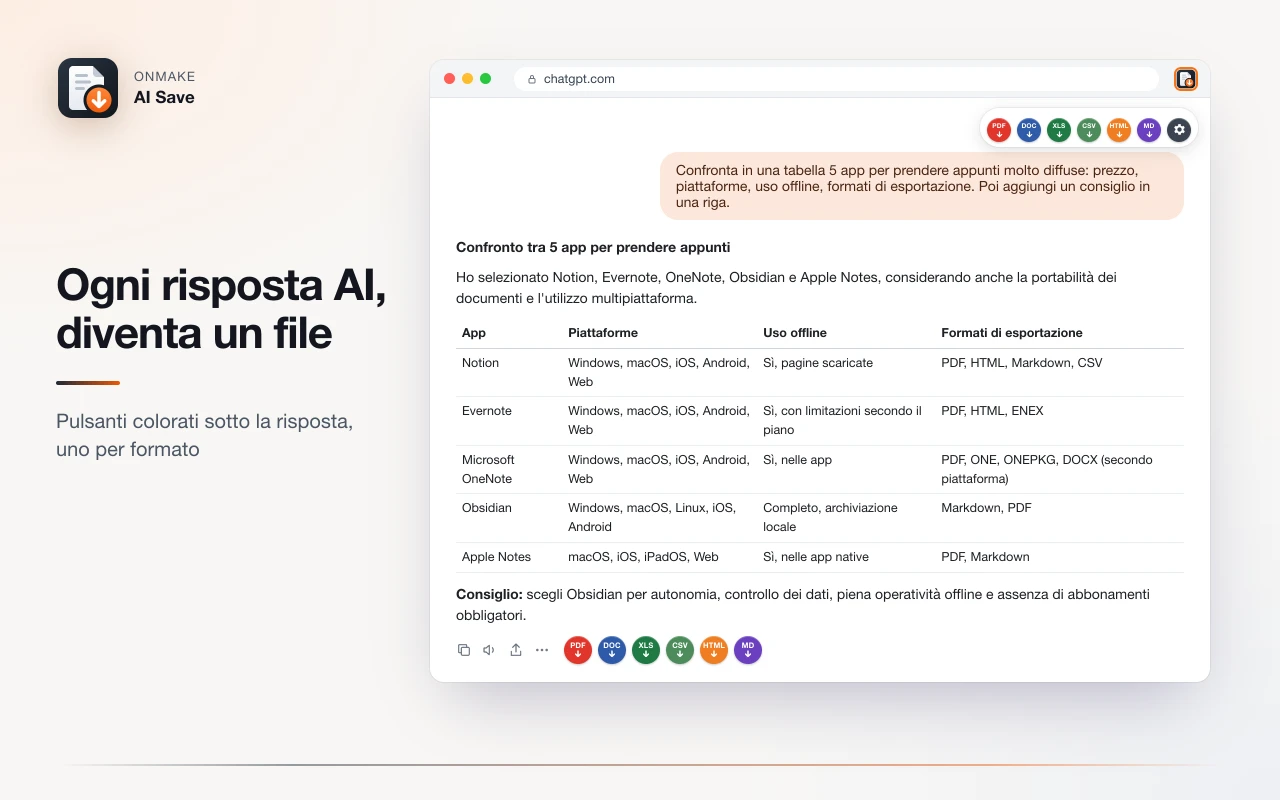
ONMAKE AI Save mette sei pulsanti sopra ogni risposta su ChatGPT, Claude e altri siti AI. Un clic, e la risposta è salvata in PDF, Word, Excel, CSV, HTML o Markdown.
- 1Si seleziona un pulsante sopra la risposta, oppure si sceglie cosa salvare dalla barra del browser.
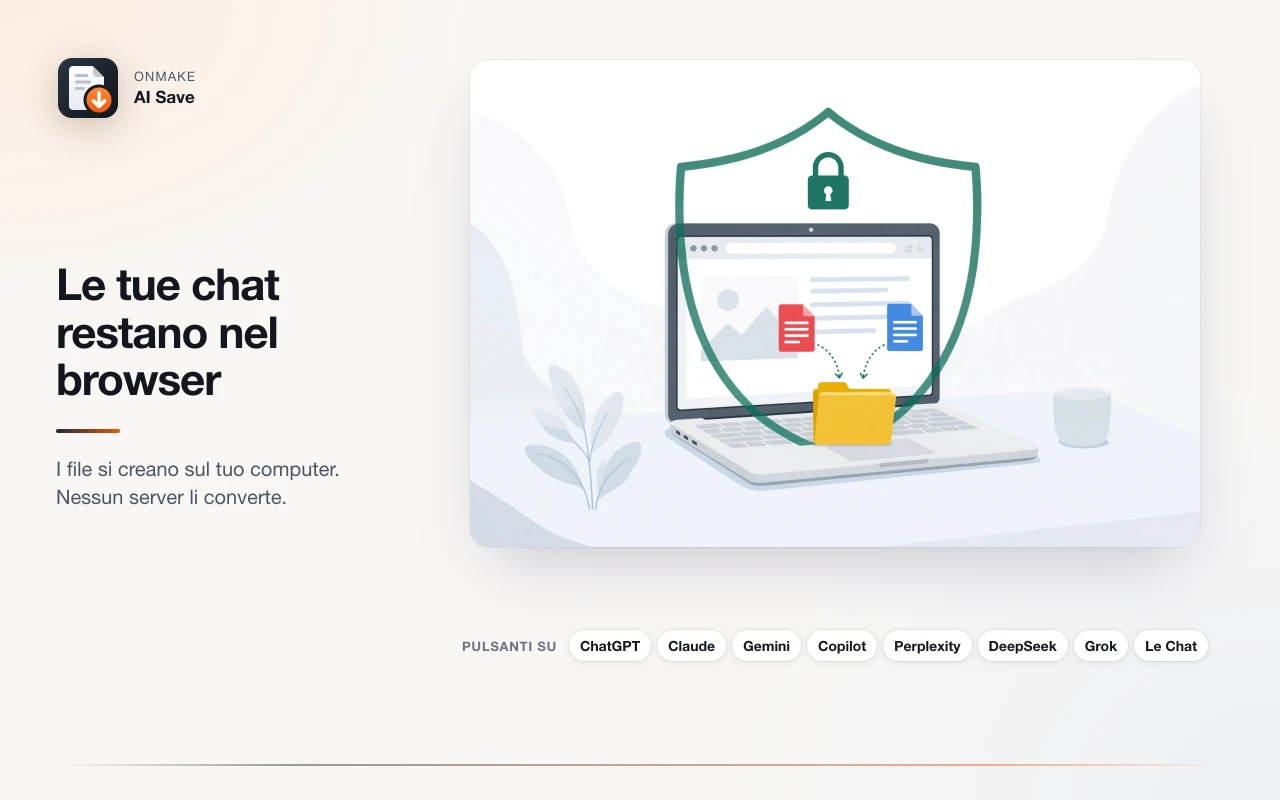
- 2Il file viene generato nel browser. Il contenuto delle chat non viene inviato a ONMAKE.
- 3Il file viene salvato nella cartella Download, pronto per l’apertura.
Installa ONMAKE AI Save

- Chrome, Brave, Vivaldi: si installa direttamente dal Chrome Web Store.
- Firefox: si installa da Firefox Add-ons.
- Edge: consenti prima le estensioni di altri store.
- Opera: aggiungi prima l’estensione «Install Chrome Extensions».
Interfaccia reale
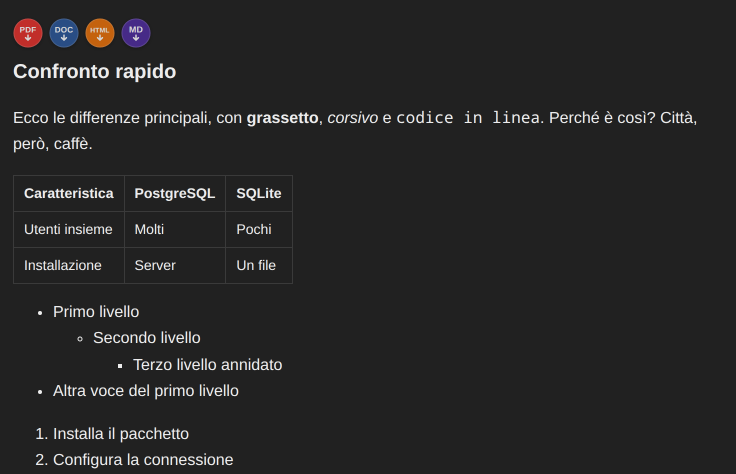
I pulsanti, su una risposta reale
Sopra ogni risposta compaiono sei pulsanti colorati, uno per formato: PDF, DOC, XLS, CSV, HTML e MD. Quali mostrare lo scegli nelle opzioni. Questa è una risposta su ChatGPT con l'estensione accesa.
Formati
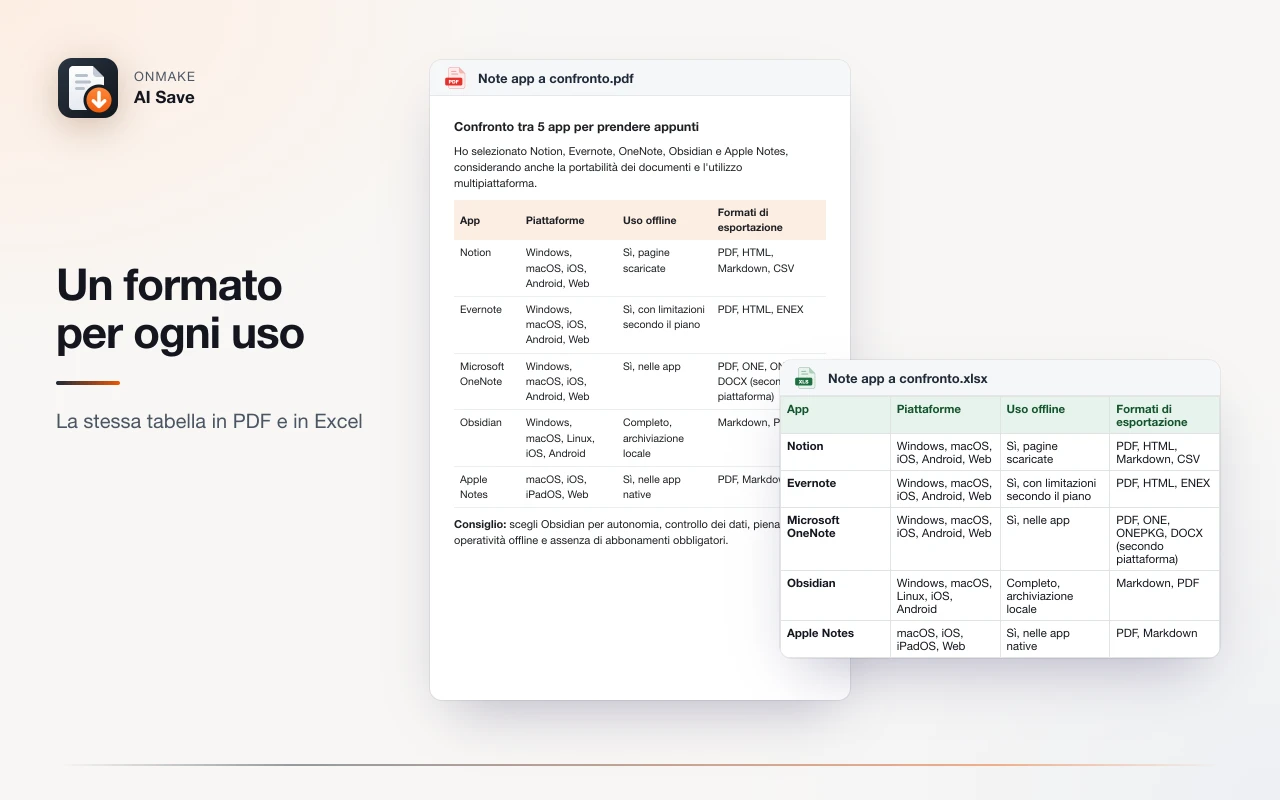
Un formato per ogni uso
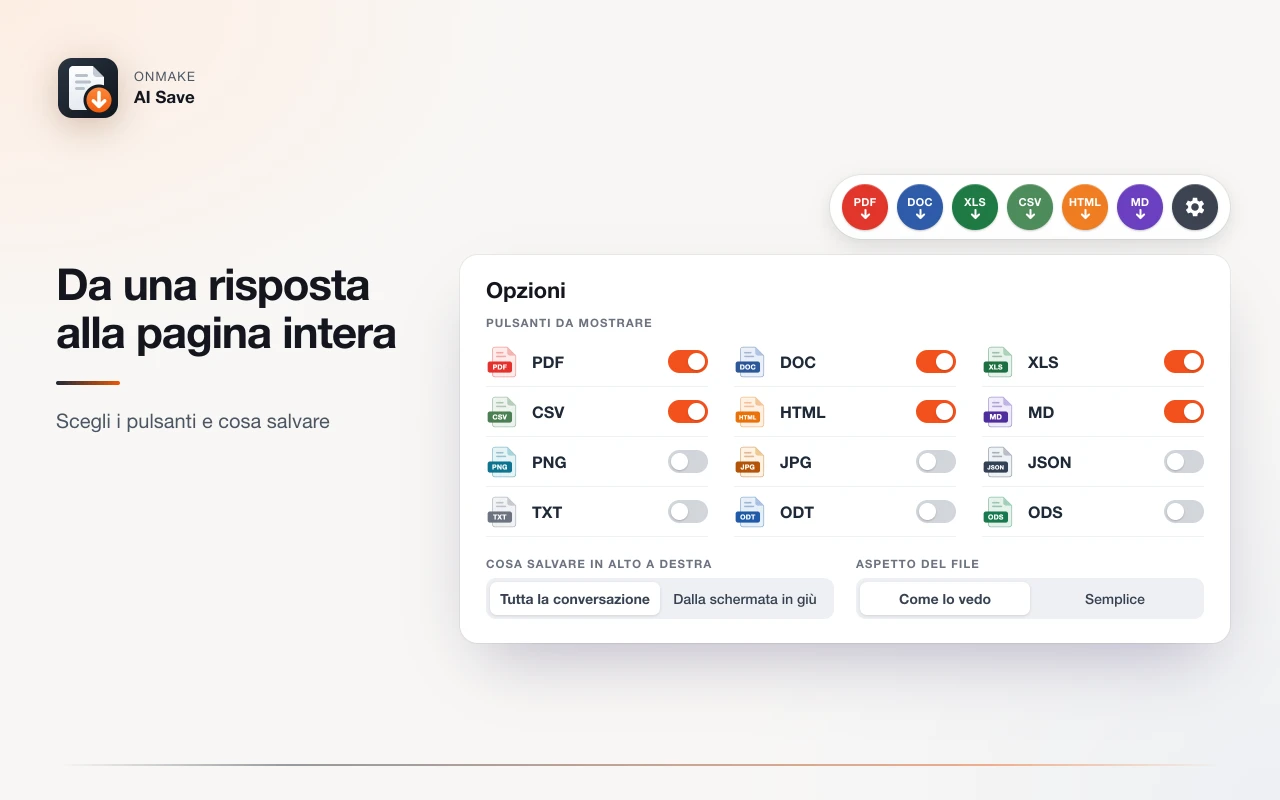
Sei formati disponibili con un solo pulsante. Gli altri si accendono nelle opzioni o si scelgono dalla finestra dell’estensione.
Adatto a stampa e condivisione. Titoli, tabelle e codice restano impaginati.
File .docx apribile in Word e LibreOffice, pronto per la modifica.
Una pagina web in un file solo, si apre in qualsiasi browser.
Testo semplice con la struttura, pronto per appunti e altri strumenti AI.
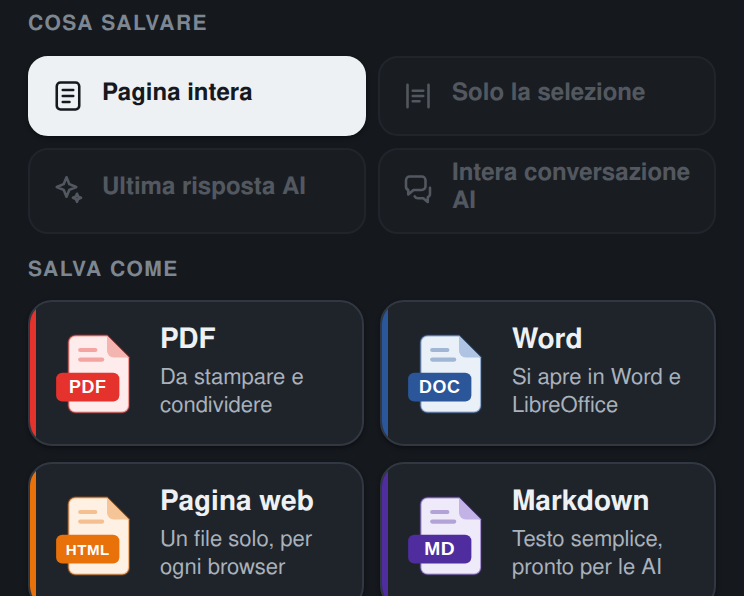
Cosa salva
Da una risposta alla pagina intera
- La risposta AILa risposta sotto i pulsanti, con la domanda che l’ha prodotta.
- La conversazione interaTutte le domande e le risposte della chat, in ordine.
- La paginaQualsiasi pagina web, ripulita da menu e ingombri.
- La selezioneSolo il testo che hai selezionato, anche dal menu del tasto destro.
Siti AI
Dove compaiono i pulsanti
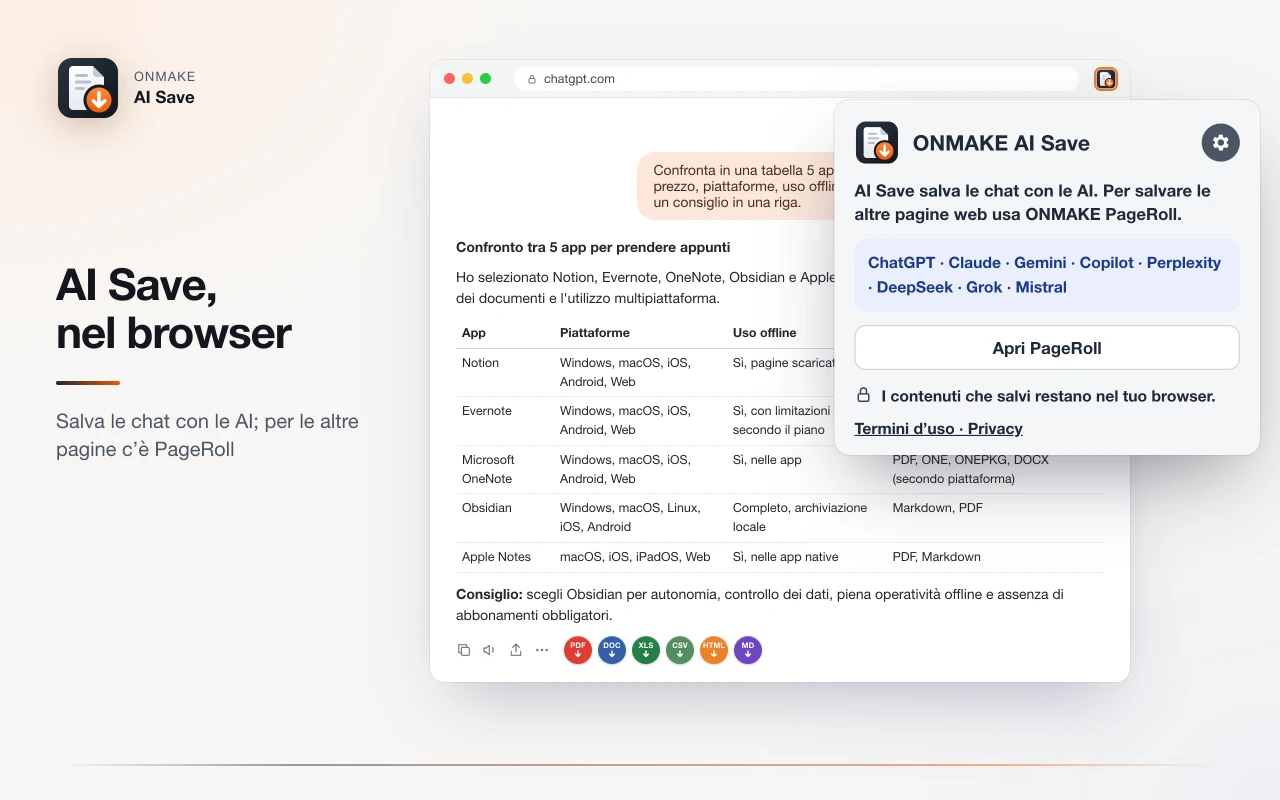
I pulsanti si aggiungono da soli su questi siti. Ogni sito AI può cambiare le sue pagine: in quel caso i pulsanti si aggiornano con una nuova versione.
Su altri 10 siti, e sui siti normali, puoi salvare la pagina intera o una selezione.
Privacy
Le tue chat restano nel browser
Come si usa
Account ONMAKE, file creati nel browser
Il file si crea nel browser; il server verifica solo l’accesso e il conteggio dei salvataggi.
Piani Free, Pro e Team con l’account ONMAKE. Crea l’account gratuito →
Con account ONMAKEtutti i formati
- Tutti i formati, dal PDF all’EPUB
- Accesso con l’account ONMAKE, lo stesso per tutte le app
- Le conversazioni non passano dai server ONMAKE
Le tue scelteopzioni
- Scegli quali pulsanti vedere sopra le risposte
- Salvataggio in Download, in una sottocartella o con richiesta a ogni operazione
- Alt+Maiusc+S salva tutta la conversazione
Installazione
Come si installa
- Apri la scheda sul Chrome Web Store e premi «Aggiungi a Chrome». Funziona con Chrome, Brave e Vivaldi; su Edge consenti le estensioni di altri store, su Opera aggiungi prima l’estensione «Install Chrome Extensions».
Da sapere
- Funziona in Chrome, Edge, Brave e Opera (Chrome 116 o più recente) e in Firefox.
- Durante la creazione di un PDF il browser mostra brevemente una barra di debug: è la modalità con cui Chrome genera la stampa e si chiude automaticamente.
- Alcune pagine del browser, come il Chrome Web Store e le impostazioni, non si possono salvare.